Instalación de un CMS con Helm
Ahora vamos a trabajar con helm, para ello debemos descargarlo de su página oficial:
wget https://get.helm.sh/helm-v3.11.0-linux-amd64.tar.gz
Descomprimimos el archivo y lo movemos a la carpeta /usr/local/bin
tar zxvf helm-v3.11.0-linux-amd64.tar.gz
sudo install helm /usr/local/bin/
Ejecutamos el siguiente comando para que helm pueda acceder a los repositorios de charts:
helm version
Ahora vamos a añadir el siguiente repositorio en helm:
helm repo add "stable" "https://charts.helm.sh/stable" --force-update
Con el siguiente comando podemos ver los repositorios que tenemos añadidos:
helm repo list
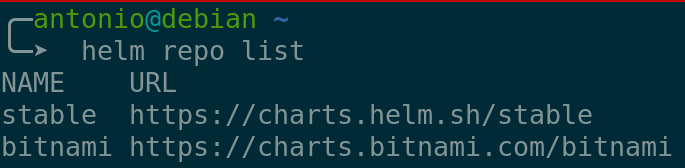
Ahora vamos a instalar un CMS con helm, para ello vamos a descargar el repositorio de bitnami:
helm repo add bitnami https://charts.bitnami.com/bitnami
helm repo update
helm repo list
Pantallazo con la búsqueda del chart con el comando helm
Vamos a buscar dentro de los repositorios el CMS que queremos instalar, que en nuestro caso es wordpress:
helm search repo wordpress

Ahora vamos a instalar el CMS con helm, especificaremos el tipo de servicio que queremos que sea NodePort para poder acceder al recurso:
helm install wordpress bitnami/wordpress --set service.type=NodePort
Pantallazo donde se compruebe que se ha desplegado de forma correcta.
Si seguimos las instrucciones que nos da helm, podremos acceder al CMS desde el navegador:
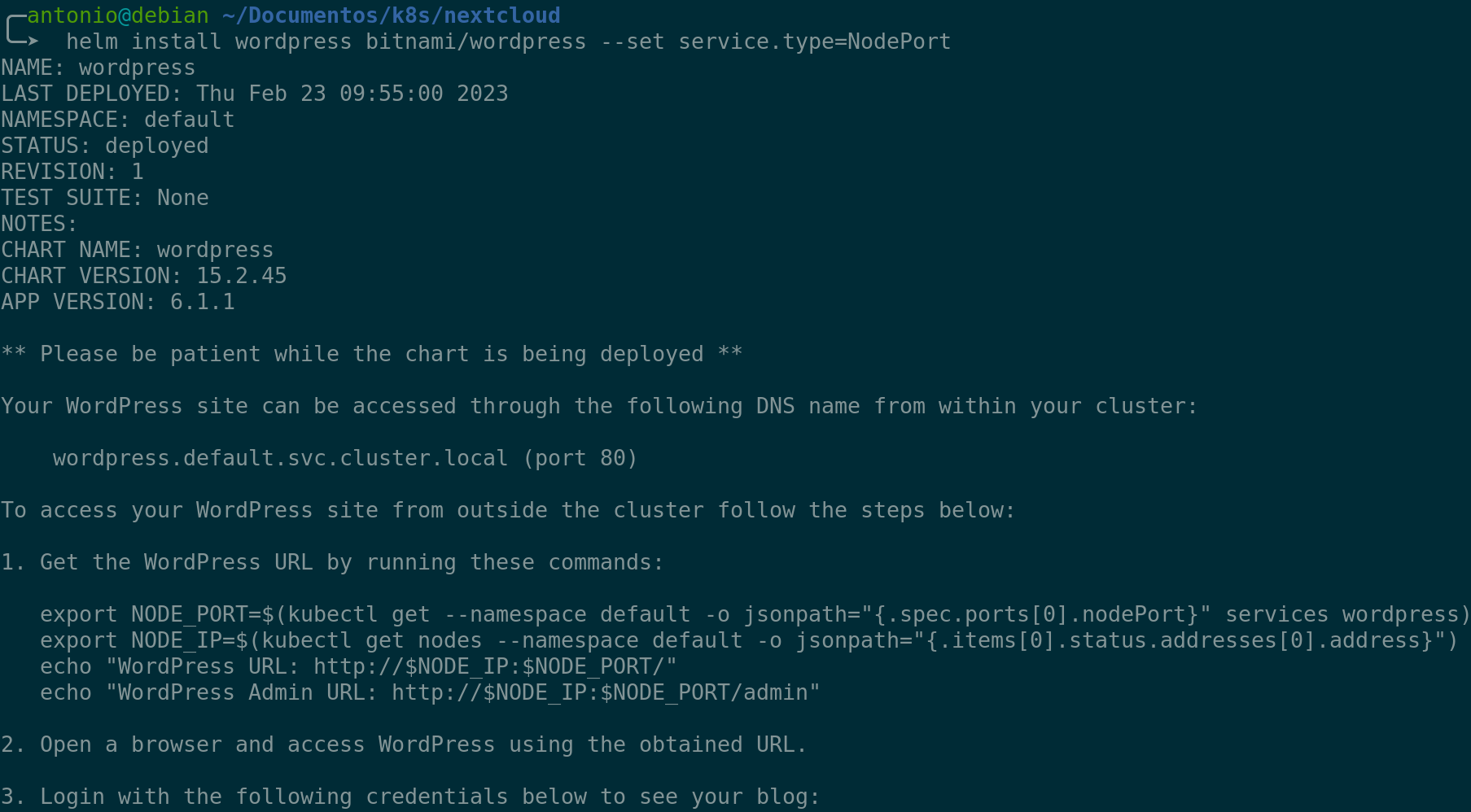
Con las variables y echo podemos obtener la IP del nodo y el puerto que nos ha asignado el servicio:

Pantallazo donde se vean los Pods, ReplicaSets, Deployments y Services que se han creado.
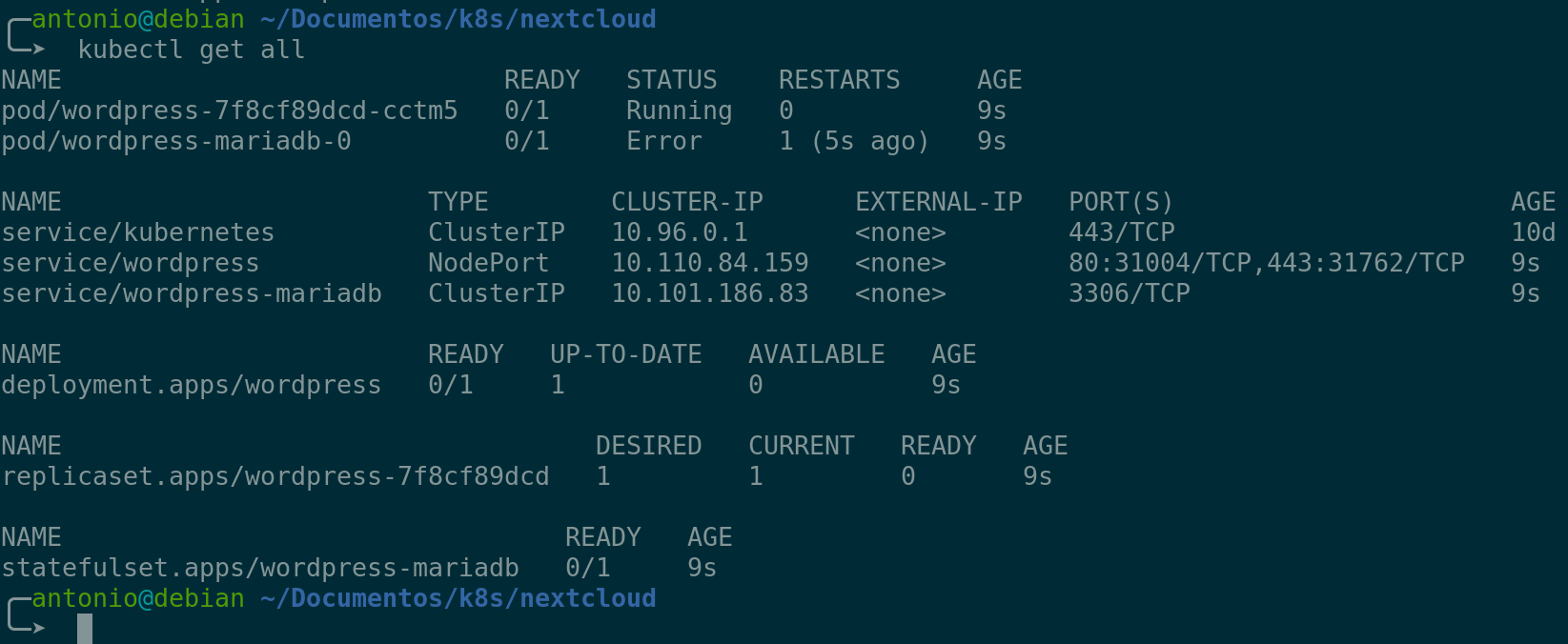
Aquí vemos como está funcionando el wordpress:
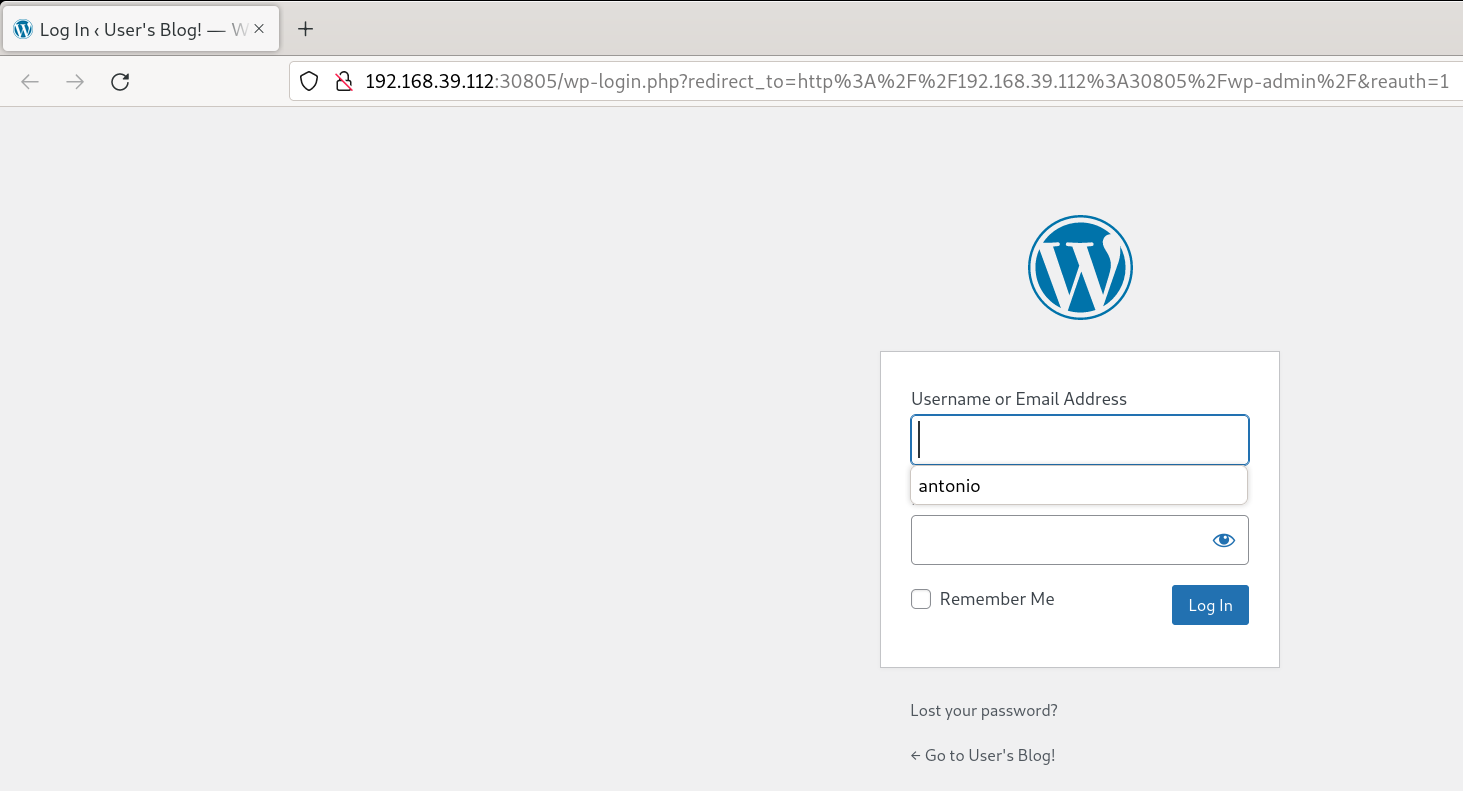
Por último, vamos a eliminar el CMS que hemos instalado con helm:
helm delete wordpress
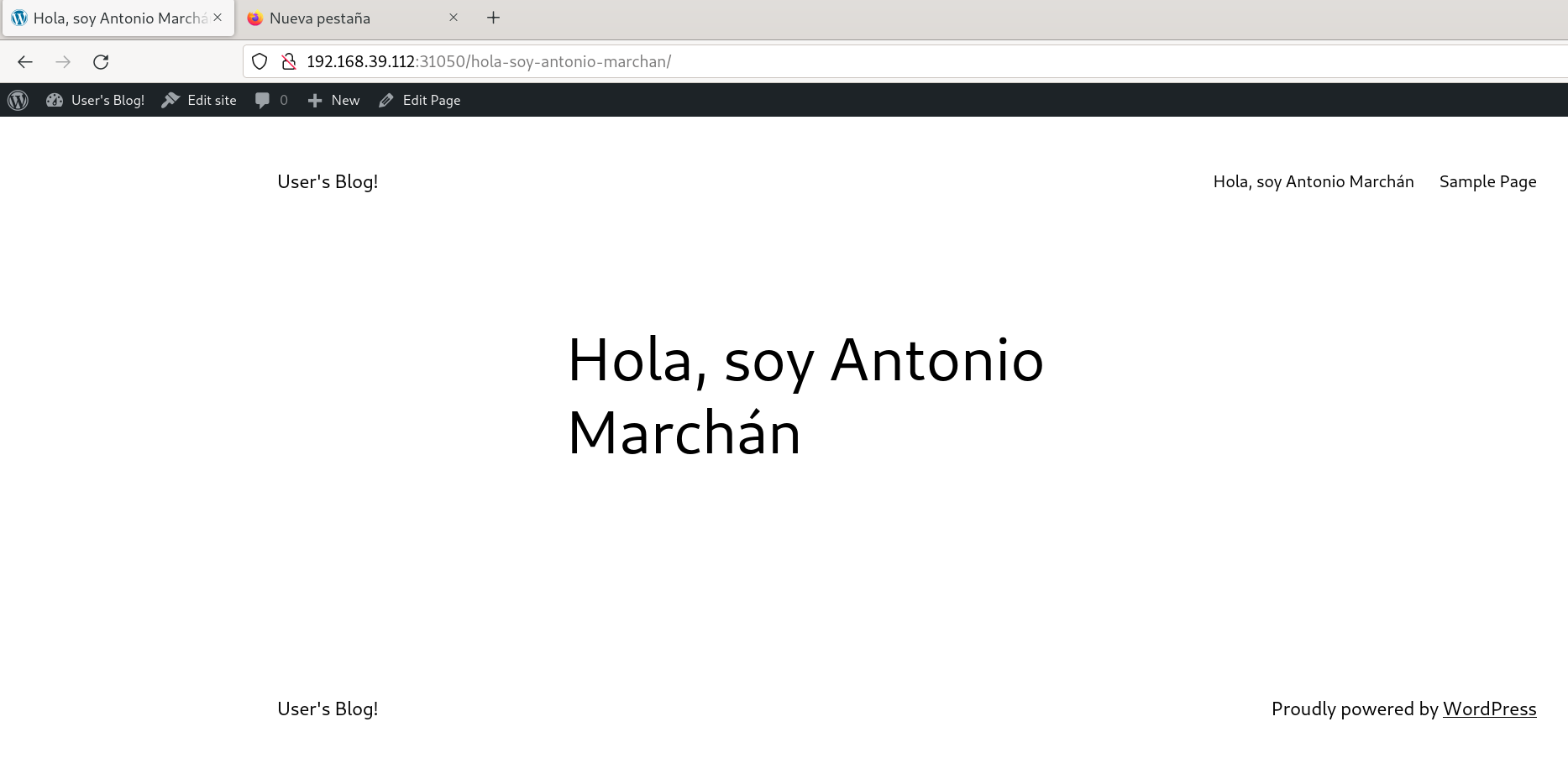
Pantallazo donde se vea el acceso al blog y se vea tu nombre como título del blog.