
# Servidor
Actualizamos los paquetes e instalamos:
apt update
apt install tgt
este programa funciona con targets, crearemos uno:
sudo tgtadm --lld iscsi --op new --mode target --tid 1 -T iqn.2021-11.org.example:target1
Añadimos una unidad lógica llamada LUM:
sudo tgtadm --lld iscsi --op new --mode logicalunit --tid 1 --lun 1 -b /dev/vdb
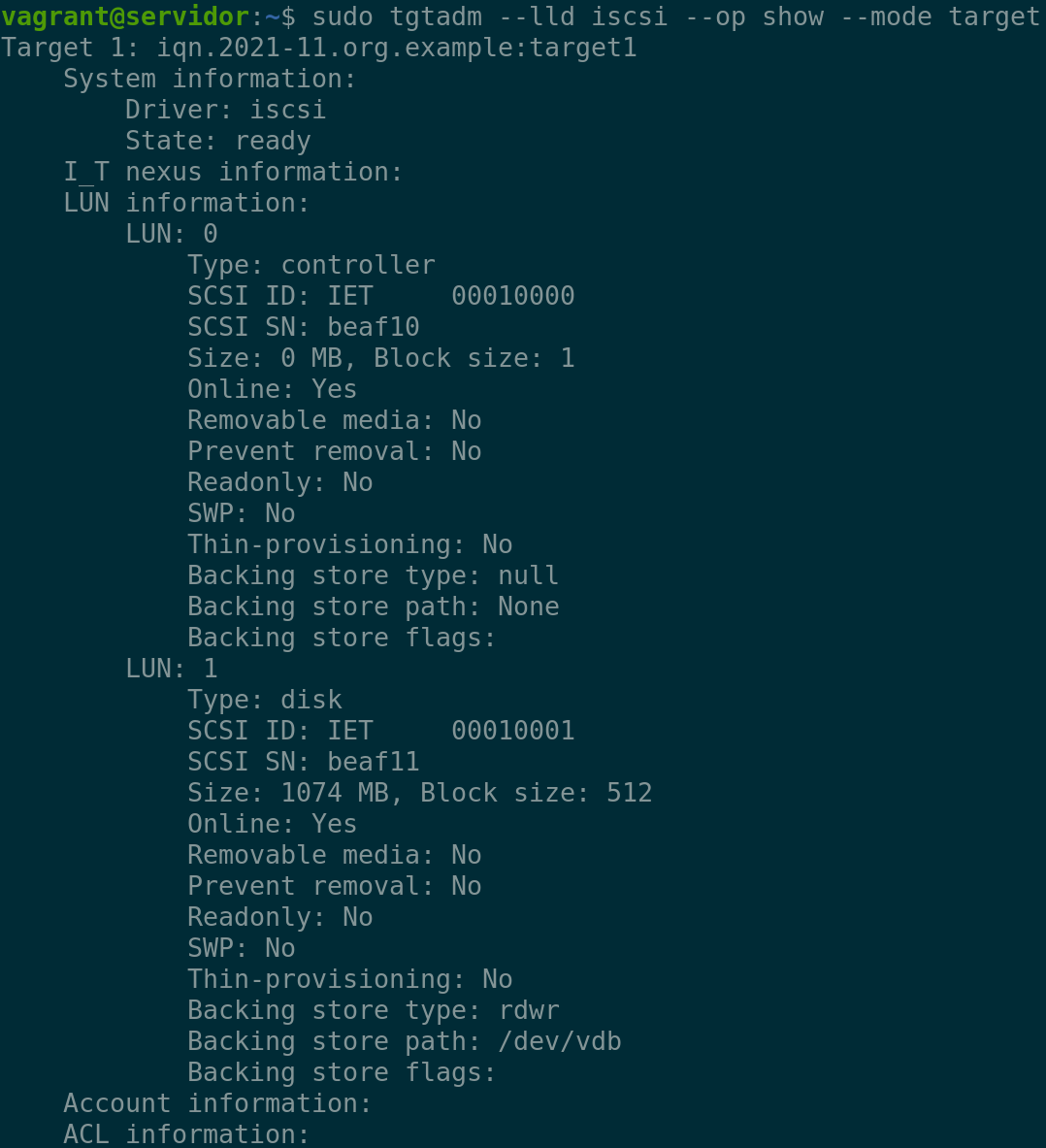
sudo tgtadm --lld iscsi --op bind --mode target --tid 1 -I ALL
para hacerlo persistente:
tgt-admin -s
tgt-admin --dump > /etc/tgt/conf.d/example.es.conf
# Cliente
Escaneamos los dispositivos iSCSI disponibles, he empleado el nombre servidor porque Vagrant tiene resolución interna de nombres:
sudo iscsiadm --mode discovery --type sendtargets --portal servidor


iscsiadm --mode node -T iqn.2021-11.org.example:target1 --portal servidor --login
Luego le damos formato al nuevo dispositivo:
sudo mkfs.ext4 /dev/sda
mkdir /mnt/iscsi
lo montamos en /mnt/iscsi

Para hacerlo persistente:
sudo iscsiadm --mode node -T iqn.2021-11.org.example:target1 --portal servidor -o update -n node.startup -v automatic
sudo nano /etc/systemd/system/mnt-iscsi.mount
[Unit]
Description=Disco iSCSI cliente

[Mount]
What=/dev/sda
Where=/mnt/iscsi
Type=ext4
Options=_netdev

[Install]
WantedBy=multi-user.target
Alternativa por si hay que esperar a la red antes de que arranque el disco:
[Unit]
Description=Disco iSCSI cliente
Requires=network-online.target
After=network-online.target
[Mount]
What=/dev/sda
Where=/mnt/iscsi
Type=ext4
Options=defaults
[Install]
WantedBy=multi-user.target

# Cliente Windows
Primero vamos a crear un nuevo target en el servidor con dos LUM, lo haremos en un fichero de configuración:
/etc/tgt/conf.d/target2.conf
<target iqn.2021-11.org.example:target2>
    driver iscsi
    controller_tid 2
    backing-store /dev/vdc
    backing-store /dev/vdd
    incominguser antonio pruobandodisco
</target>
al reiniciar el servicio este procesará el fichero que hemos creado y creará el target:
sudo systemctl restart tgt
comprobamos el nuevo target definido con sudo tgtadm --lld iscsi --op show --mode target
        LUN: 1
            Type: disk
            SCSI ID: IET     00020001
            SCSI SN: beaf21
            Size: 2147 MB, Block size: 512
            Online: Yes
            Removable media: No
            Prevent removal: No
            Readonly: No
            SWP: No
            Thin-provisioning: No
            Backing store type: rdwr
            Backing store path: /dev/vdc
            Backing store flags:
        LUN: 2
            Type: disk
            SCSI ID: IET     00020002
            SCSI SN: beaf22
            Size: 3221 MB, Block size: 512
            Online: Yes
            Removable media: No
            Prevent removal: No
            Readonly: No
            SWP: No
            Thin-provisioning: No
            Backing store type: rdwr
            Backing store path: /dev/vdd
            Backing store flags:
    Account information:
        antonio
    ACL information:
        ALL
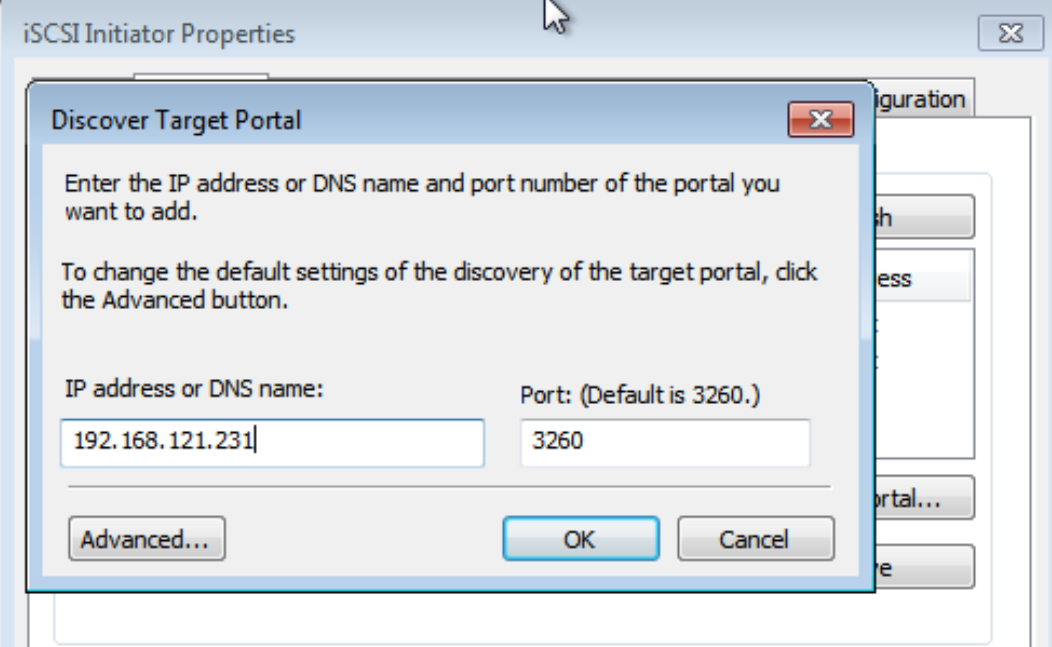
Posteriormente entramos en el programa isci initiator de windows y nos vamos a la pestaña de discovery:
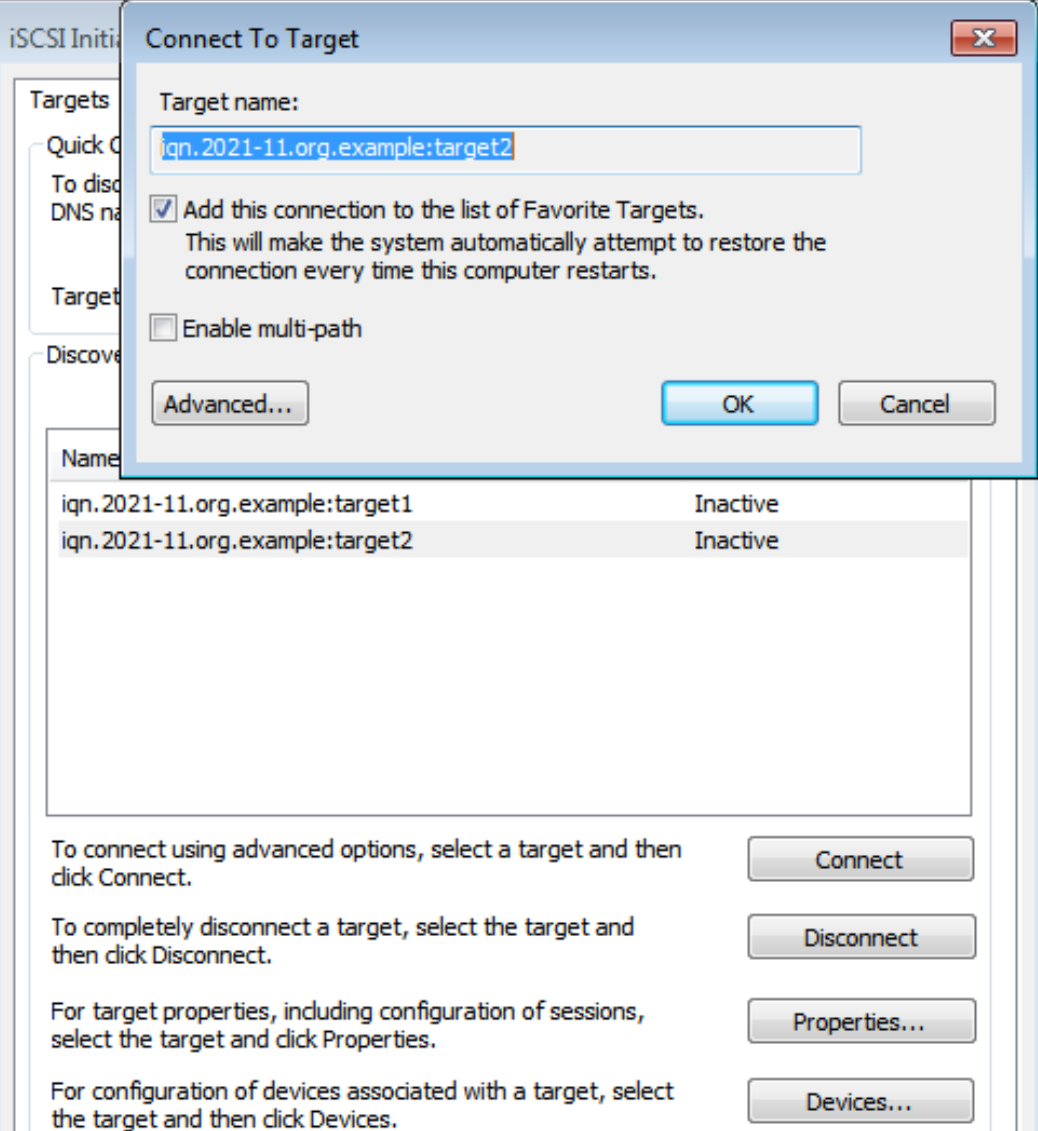
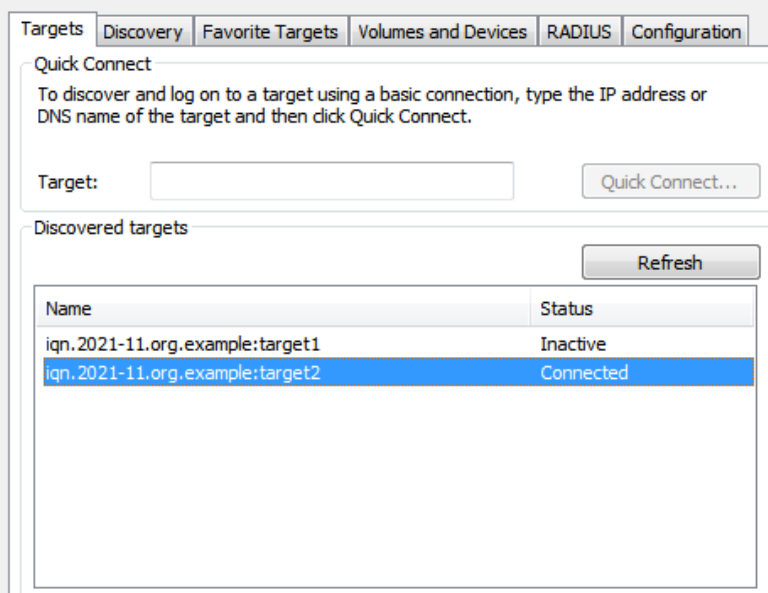
Después nos vamos a targets, y veremos que tenemos los dos tarjets el cual el segundo será el que vayamos a utilizar:
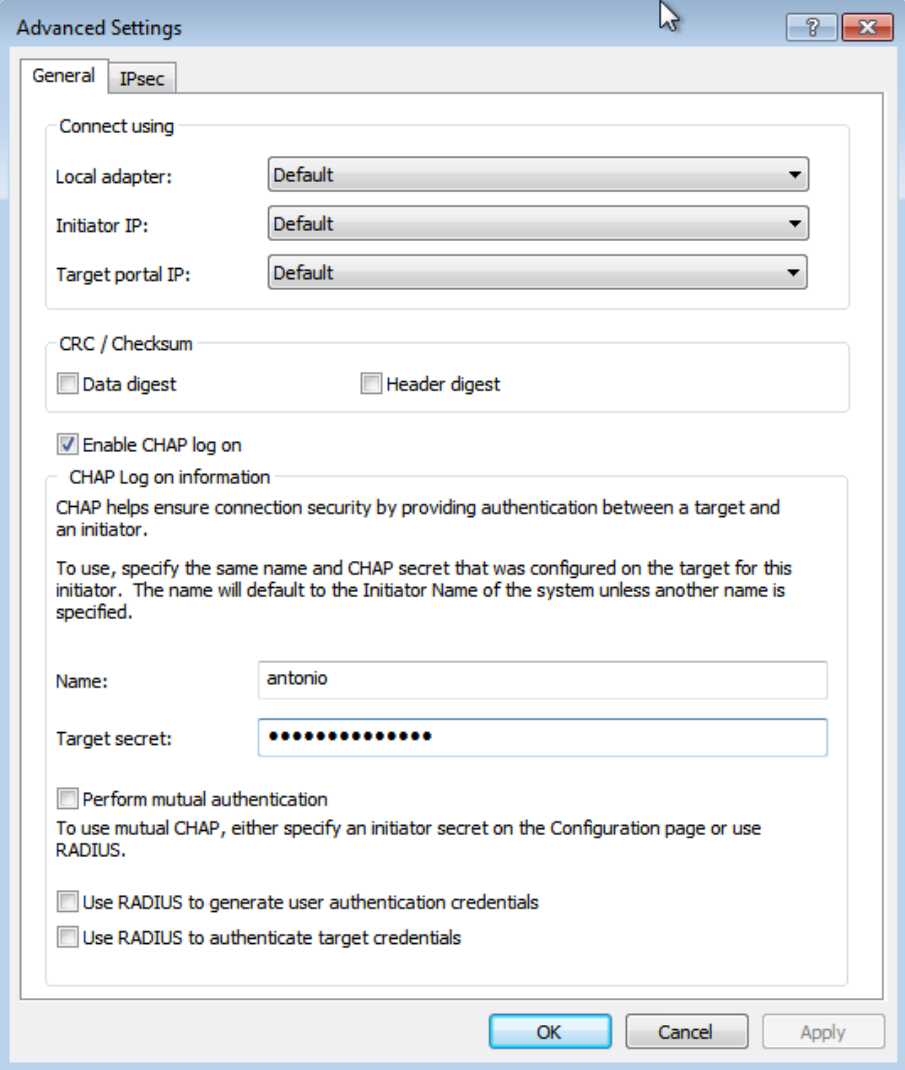
Como tenemos que autentificarnos por CHAP iremos a avanzado, activaremos la casilla de log y pondremos el usuario y contraseña que hemos puesto en el servidor:
Ahora podemos ver como está conectado al sistema:
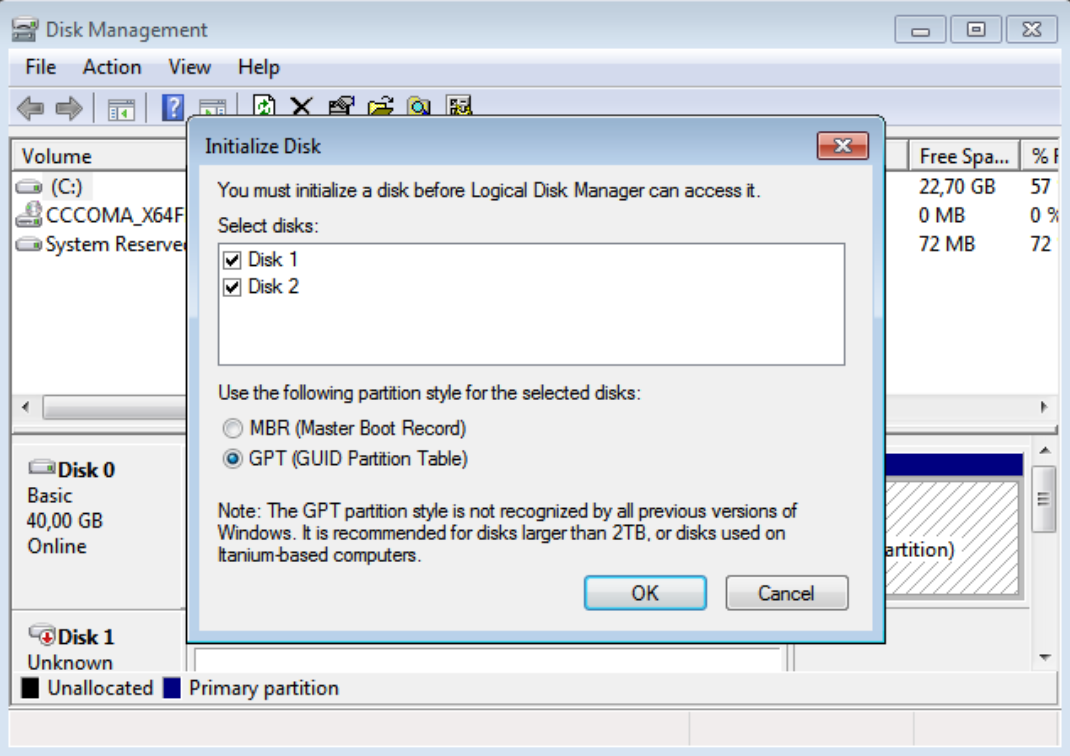
Entraremos a la aplicación “create and format hard disk partitions” y marcamos los dos discos como GPT:
Ahora podemos ver como tenemos dos discos nuevos sin formatear, quedaría formar un nuevo volumen simple en cada uno y darle el formato de NTFS:
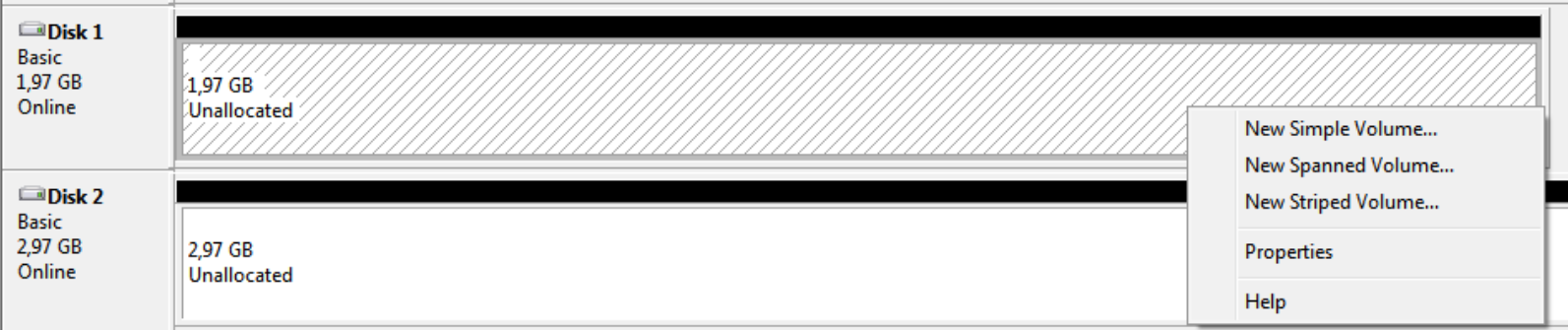
Y ya tendremos los dos nuevos discos en formato NTFS para almacenar la información persistente al reiniciar el sistema:.